如图
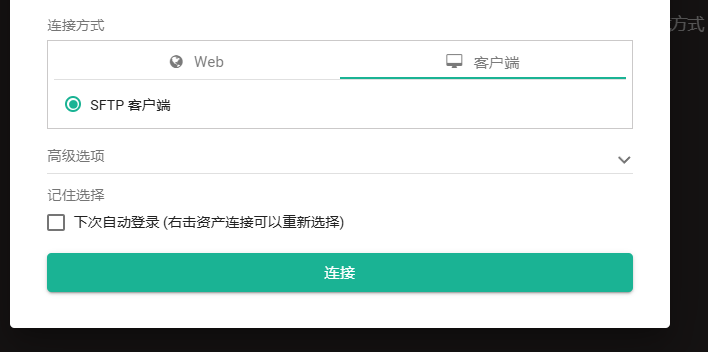

检查下发布机的状态是否正常在线, 以及应用部署状态是否正常

试一下单独打开这个WinSCP能否正常打开
- 确认是否已正确配置远程应用发布机,尤其是协议组中是否包含 SFTP 协议及其对应端口(通常为 22)。
- 登录 JumpServer 系统设置 → 远程应用 → 应用发布机 页面,检查应用发布机状态是否为正常,负载状态是否正常。
- 在 应用发布机详情页 中,点击 测试资产连接性,确认与目标资产的 SFTP 端口通信正常。
- 确保已部署并初始化应用发布机,点击 发布机部署 → 初始化部署,确保 JumpServer Tinker、Python 等组件已成功部署。
- 检查浏览器控制台是否有报错信息,确认是否是由于浏览器兼容性或插件导致 SFTP 客户端无法拉起。
- 若仍无法解决,请联系 JumpServer 技术支持团队获取进一步协助。
技术咨询链接:JumpServer 技术咨询。
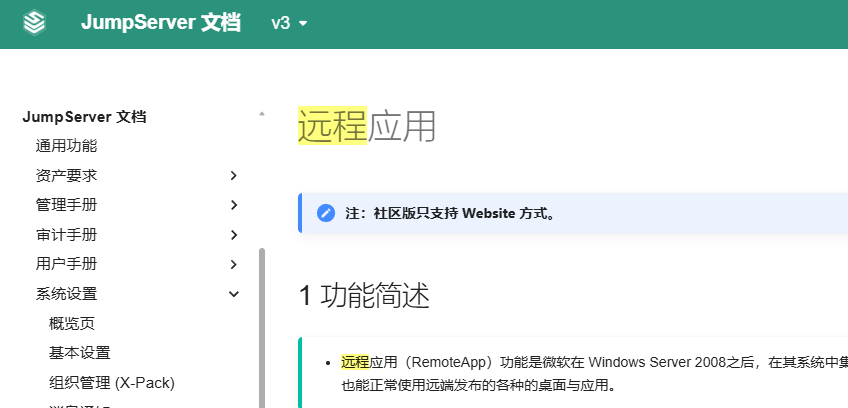
是可以的
-
可能原因:
- 客户端与JumpServer版本兼容性问题(V3.9.3需确认客户端版本匹配)。
- 远程应用发布机配置异常(如未正确配置SFTP协议或关联资产)。
- WinSCP路径或参数配置错误(检查JumpServer中WinSCP的“可执行文件路径”和“参数”是否填写正确)。
-
解决方案:
-
验证客户端版本:确保下载的客户端与JumpServer V3.9.3兼容,建议从
http://<堡垒机IP>/core/download/重新下载。 - 检查远程应用配置:在JumpServer的 资产管理 → 远程应用 中,确认已为WinSCP配置正确的协议(SFTP)和关联资产。
-
核对WinSCP路径:在JumpServer的 系统设置 → 终端设置 → SFTP客户端 中,检查WinSCP的“可执行文件路径”是否为绝对路径(如
C:\Program Files (x86)\WinSCP\WinSCP.exe),参数建议留空或使用默认值。
-
验证客户端版本:确保下载的客户端与JumpServer V3.9.3兼容,建议从
-
进一步排查:
- 查看JumpServer日志(
/opt/jumpserver/logs/jumpserver.log),搜索关键词WinSCP或SFTP定位错误。 - 尝试在JumpServer中改用其他SFTP客户端(如Xshell、FileZilla)测试是否为WinSCP特定问题。
- 查看JumpServer日志(
如问题仍未解决,建议提供日志片段或截图至 JumpServer论坛 进一步分析。
<quick_question>为不断完善文档,构建良好社区,可以为本次对话做出评价。</quick_question>