背景
MaxKB 支持对管理页面与会话页面分别配置二级路由。当服务器已部署其他服务且根路径反向代理已被占用时,MaxKB 无法再使用根路径进行反向代理。这种场景下,可将 MaxKB 会话页面与管理页面的二级路由前缀设置为一致,再通过反向代理指向该统一路由。本文档将详细介绍 MaxKB 二级路由的配置方法及对应的 Nginx 反向代理实操步骤。
(注意:MaxKB v2.2 版本支持配置 Nginx 二级路由)
操作步骤
Maxkb 二级路由的配置
首次部署
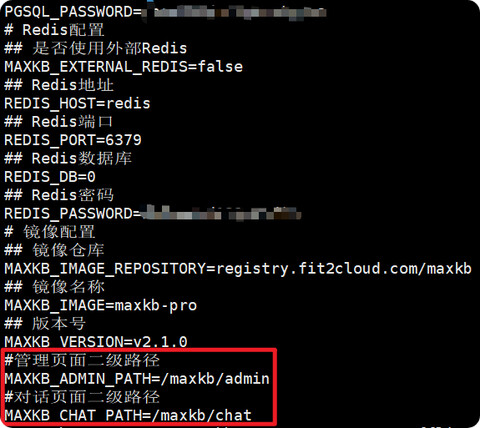
在 MaxKB 首次安装时,可以通过安装包中的 install.conf 配置文件进行修改。
vi install.conf
添加参数:
MAXKB_ADMIN_PATH=/maxkb/admin
MAXKB_CHAT_PATH=/maxkb/chat
如图:
已部署
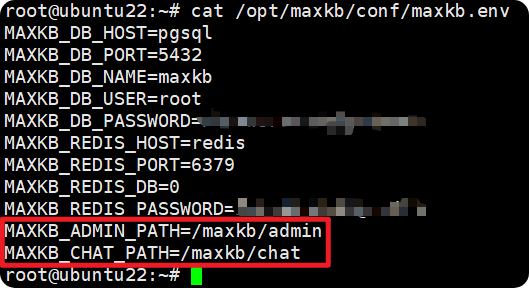
当 MaxKB 已经部署时,可以通过安装路径下的 maxkb.env 配置文件进行修改。
cd /opt/maxkb/conf/
vi maxkb.env
添加参数:
MAXKB_ADMIN_PATH=/maxkb/admin
MAXKB_CHAT_PATH=/maxkb/chat
如图:
Nginx 配置
在 Nginx 配置文件中添加如下参数:

通过 HTTPS 监听 443 端口(借助 SSL 证书实现加密),将请求中以 /maxkb/ 开头的二级路径反向代理到目标 IP 的 8080 端口下的 /maxkb/ 服务
展示结果
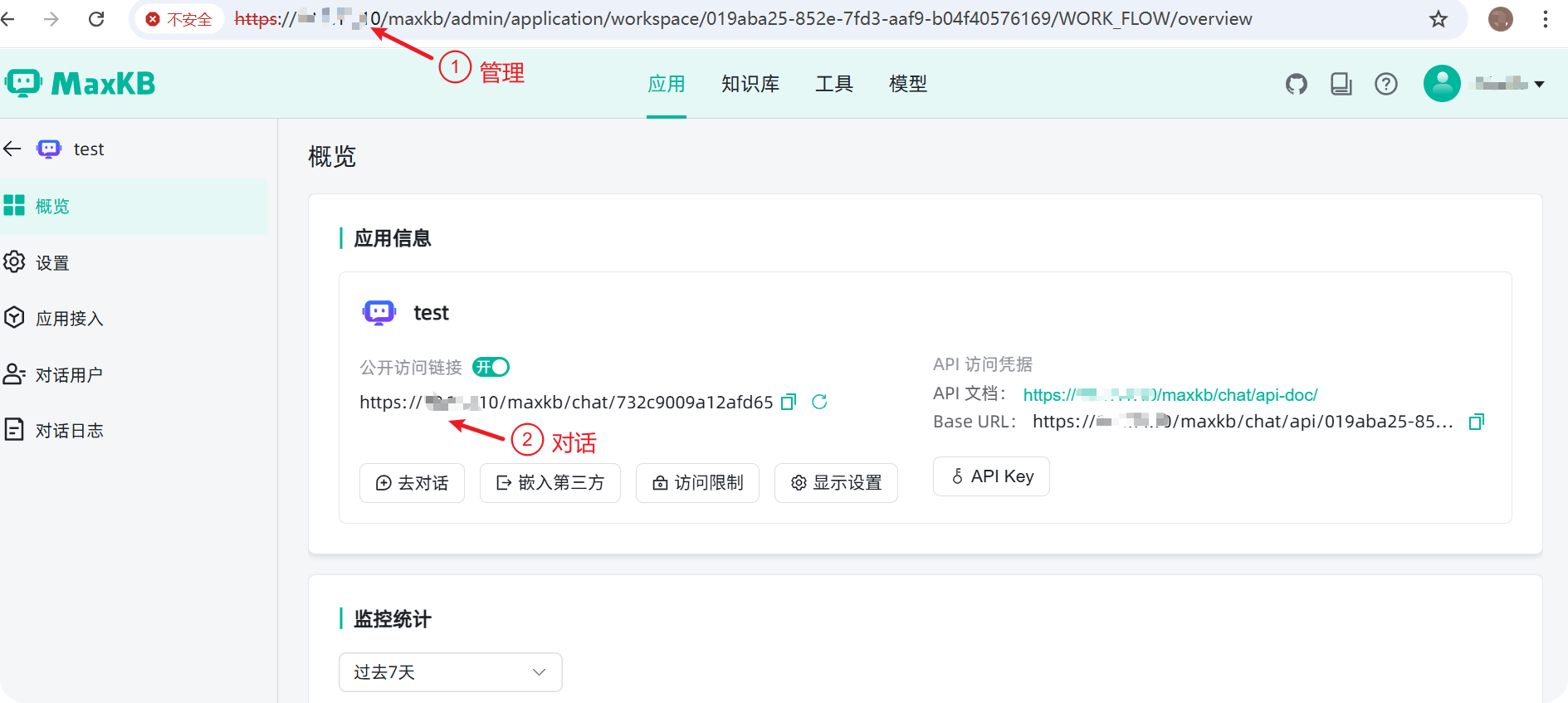
MaxKB 管理界面
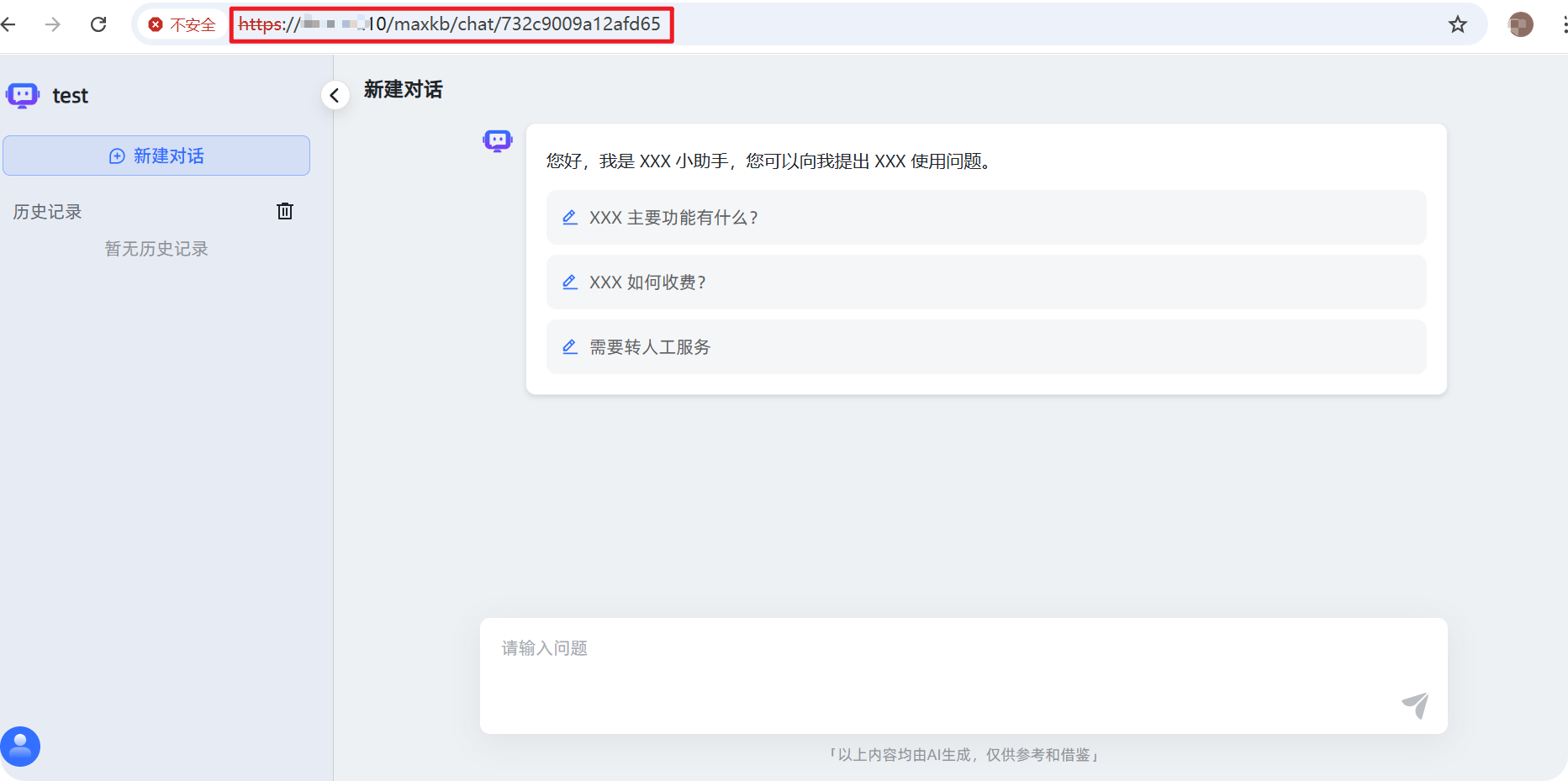
用户对话界面
1 个赞
补充:docker pull & docker run 部署的需通过环境变量进行配置:
1. 新安装的情况:
docker run \
    -d \
    --name=maxkb \
    --restart=always \
    -p 8080:8080 -p 5432:5432 -p 6379:6379 \
    -v ~/.maxkb:/opt/maxkb \
    -e MAXKB_ADMIN_PATH=/maxkb/admin \
    -e MAXKB_CHAT_PATH=/maxkb/chat \
    registry.fit2cloud.com/maxkb:v2.x.x
2. 已安装的情况:
方法1:进入容器修改环境变量(推荐:安全)
docker exec -it maxkb bash # 进入容器

# 容器内执行:
... # 注:linux下修改环境变量的方法有临时修改和永久修改,自己百度吧。
exit # 修改完成后,退出容器

docker restart maxkb # 重启容器,完成
方法2:删掉容器重新run一个(不推荐:如果未使用 -v 映射目录,数据会丢失)
警告:谨慎操作,使用此方法的前提是 docker run 时映射过目录 -v ~/.maxkb:/opt/maxkb
docker stop maxkb
docker rm maxkb
docker run ...... # 同 1 中的命令
3. 验证
访问 http://127.0.0.1:8080/maxkb/
如果 自动重定向到 http://127.0.0.1:8080/maxkb/admin/ 说明配置成功
如果 自动重定向到 http://127.0.0.1:8080/admin/ 说明配置失败
1 个赞